Страница заказа
Как только черновик становится заказом, вся работа с ним идёт на одной странице: сверху — шапка с номером, статусом и главными действиями, под ней — вкладки.
Эта страница отвечает на вопрос «где что искать» и ведёт к подробным инструкциям по каждому разделу.
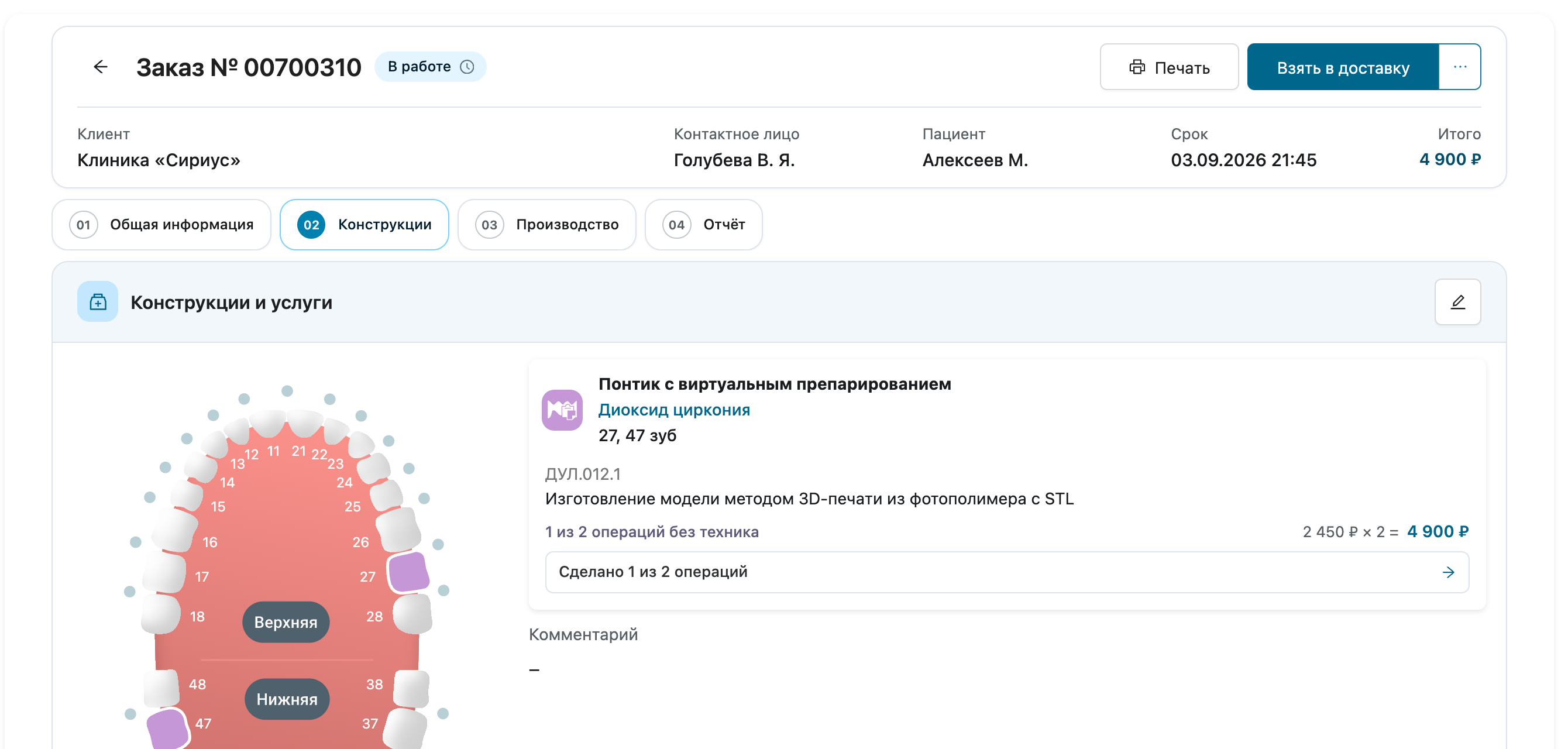
Шапка заказа
Шапка видна на любой вкладке — статус, ключевые данные и действия по заказу всегда под рукой.
| Элемент | Назначение |
|---|---|
| Стрелка «назад» | Возвращает туда, откуда вы пришли, — например, к списку заказов |
| «Заказ № …» | Номер заказа: по нему заказ ищется в списке и печатается на бланках |
| Плашка со статусом | Текущий статус заказа — например, «В работе». Нажмите на неё, чтобы открыть «Историю статусов» с датами переходов |
| Сводка «Клиент», «Контактное лицо», «Пациент», «Срок», «Итого» | Главное о заказе одной строкой, без перехода по вкладкам |
| «Печать» | Бланки заказа: «Клиенту» или «Технику». В черновике недоступна — печать работает со статуса «Рассмотрение» |
| Основная кнопка справа | Переводит заказ в следующий статус, поэтому её текст меняется: «Создать заказ», «На планирование», «Взять в работу», «Взять в доставку», «Доставлен» |
| Кнопка «…» | «Отменить заказ» и «Удалить заказ»; в статусе «В доставке» здесь же — «Вернуть в работу» |
Вкладки заказа
Из списка заказ открывается на вкладке «02 Конструкции» — с неё чаще всего и начинается работа. Остальные вкладки переключаются одним нажатием.
Администратор видит пять вкладок. У остальных ролей «Отчёт» и «История» скрыты — им доступны первые три.
Состав заказа: карта зубов, карточки конструкций с услугами и ценами, дополнительные расходы и файлы. Здесь же видно, сколько операций по услуге уже сделано.
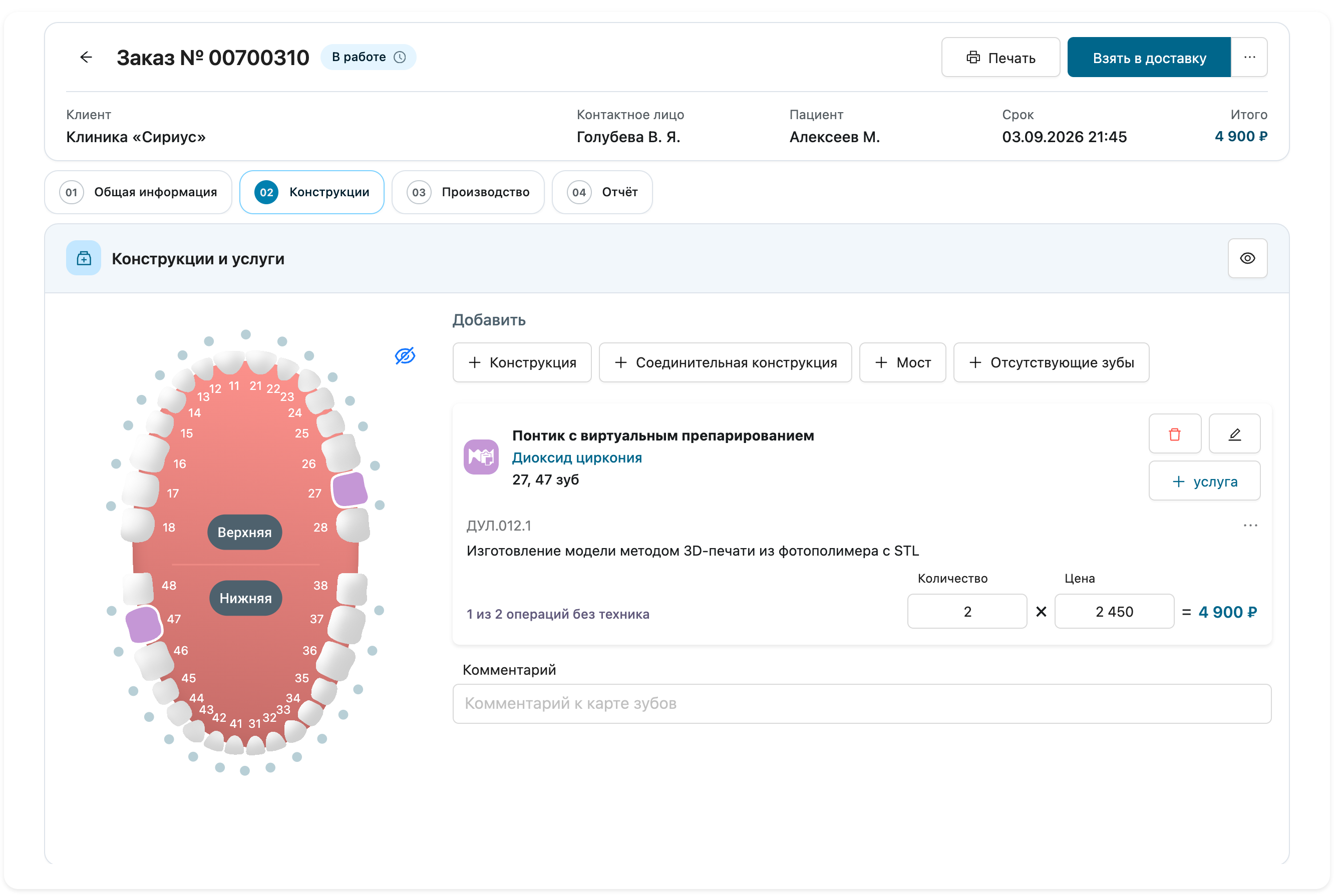
Подробнее — Управление картой зубов, Услуги, доп. расходы и скидки, Файлы.
У черновика вкладок нет
Пока заказ в статусе «Черновик», панели вкладок не будет. Все секции — «Общая информация», «Конструкции и услуги», «Сроки выполнения», «Доставка и оплата», «Стоимость и скидки», «Файлы» — идут одним списком на одной странице, и заполнять их можно в любом порядке.
Вкладки появляются после нажатия «Создать заказ» — вместе с ними начинается и история заказа. «Конструкции и услуги» и «Файлы» при этом переезжают на вкладку «02 Конструкции», остальные секции остаются на «01 Общая информация».
Как заполнять черновик — Создание заказа.
Особенности навигации
| Что делаете | Что происходит |
|---|---|
| Отправляете ссылку коллеге | Заказ откроется сразу на той вкладке, которую вы смотрели: открытая вкладка запоминается в адресе страницы. Обновление по F5 её тоже не сбросит |
| Нажимаете стрелку «назад» | Возвращает на предыдущую страницу — например, в список заказов, — а не на вкладку, открытую до этого |
| Нажимаете на уже открытую вкладку | Ничего не сбрасывается и не закрывается — можно нажимать спокойно |
| Нажимаете «Сделано N из M операций» в карточке услуги | Переносит на «03 Производство» и сразу раскрывает эту услугу |
| Нажимаете булавку у заголовка «Итоговые значения» | Блок закрепляется вверху: остаётся на месте и при прокрутке, и при переключении вкладок |
| Открываете заказ с телефона или планшета | Доступны только «01 Общая информация» и «02 Конструкции», сводка в шапке сворачивается. «Производство» и «Отчёт» — с компьютера |