Дашборд лаборатории
Дашборд — стартовый экран для руководителей и администраторов. На нём сразу видно, как идут дела в лаборатории: сколько заказов в работе и с прошедшим сроком сдачи, финансовые результаты за период и динамику поступления и закрытия заказов.
Ничего не нужно собирать по отдельным отчётам — всё на одном экране, и его можно настроить под себя.
Как открыть
- Откройте боковое меню и выберите пункт «Дашборд».
- На компьютере дашборд также открывается сам сразу после входа в систему — отдельно искать его не нужно.
Четыре виджета
Дашборд состоит из четырёх виджетов. Порядок и размер каждого настраиваются — см. «Настройка раскладки».
- Ключевые показатели
- Просрочка по дедлайну
- На контроле
- Поступление и закрытие
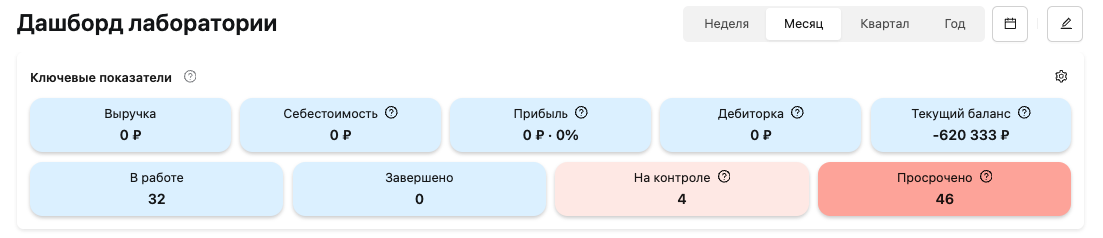
Девять плашек с цифрами. По умолчанию показаны все; в настройках виджета можно оставить только нужные.
За выбранный период: Выручка (сумма по завершённым заказам), Себестоимость (материалы и оплата техникам), Прибыль (выручка минус себестоимость), Дебиторка (задолженность клиник), Текущий баланс (поступления минус выставленные суммы), Завершено (сколько заказов закрыто).
Снимок на сегодня (не зависит от периода): В работе (выполняется прямо сейчас), На контроле (срок скоро истекает), Просрочено (срок уже прошёл).
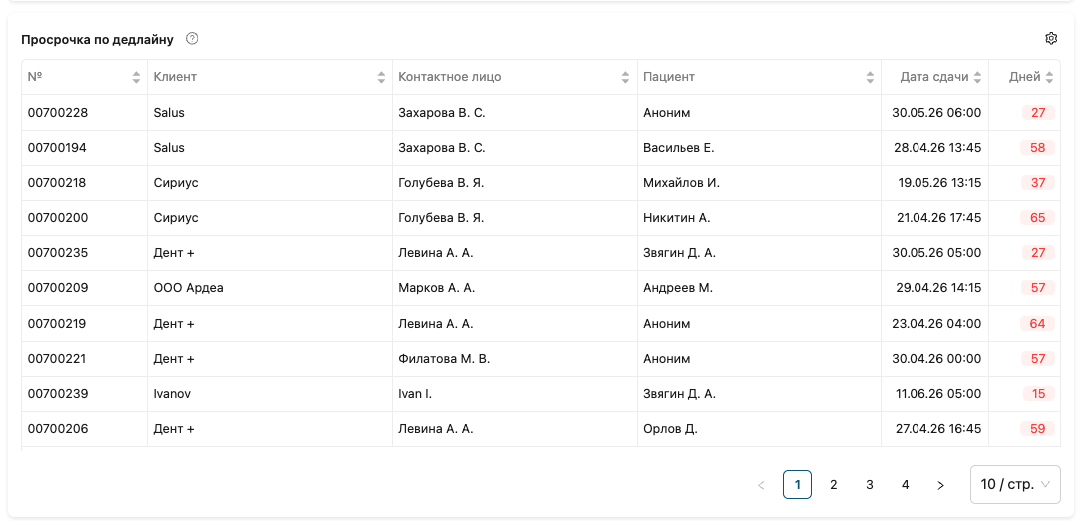
Заказы, у которых срок сдачи уже прошёл. По умолчанию в таблицу попадают заказы с просрочкой от 1 дня и больше — это значение настраивается. В колонке «Дней» видно, на сколько дней просрочен срок.
Нажмите на строку — откроется карточка заказа. Таблицу можно сортировать по любой колонке и листать по страницам.
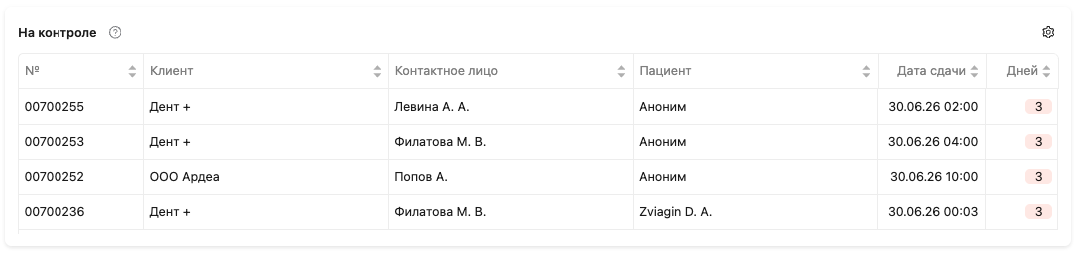
Заказы, у которых срок сдачи приближается. По умолчанию это заказы со сроком в ближайшие 5 дней — окно настраивается. В колонке «Дней» показано, сколько дней осталось до срока.
Нажмите на строку — откроется карточка заказа.
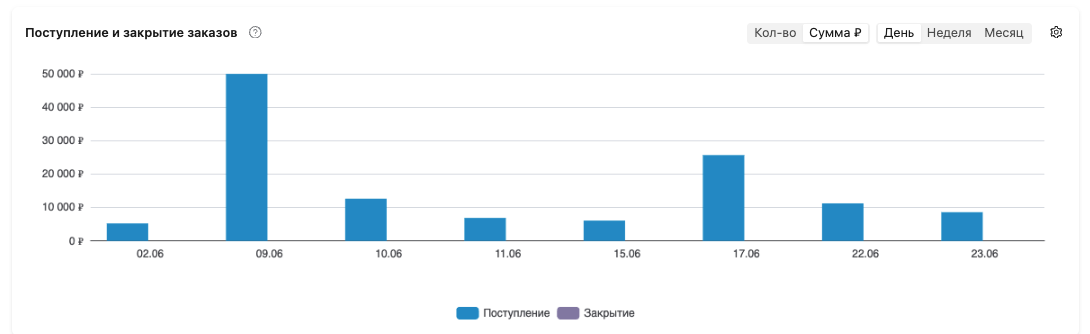
График показывает, сколько заказов приходит и сколько уходит за каждый промежуток времени — по нему видно, как меняется нагрузка. Два ряда столбцов:
- «Поступление» — заказы, заведённые в систему: в этот промежуток они перешли в статус «Рассмотрение».
- «Закрытие» — заказы, переданные в доставку: в этот промежуток они перешли в статус «В доставке».
Два переключателя внутри виджета:
| Переключатель | Варианты | Что меняет |
|---|---|---|
| Что считать | «Кол-во» или «Сумма ₽» | Число заказов или сумму по ним |
| Разбивка по времени | «День», «Неделя», «Месяц» | Размер промежутков по горизонтали |
Выбор периода
В правом верхнем углу страницы — переключатель периода. Выберите «Неделя», «Месяц», «Квартал» или «Год», и финансовые показатели вместе с графиком пересчитаются. По умолчанию выбран «Месяц».
Для произвольного диапазона нажмите кнопку с календарём («Свой период») и укажите даты вручную. Чтобы вернуться к обычным периодам, нажмите «Сбросить диапазон».
Выбранный период действует до конца текущего сеанса. При следующем входе дашборд снова откроется с периодом «Месяц».
Настройка раскладки
Дашборд можно собрать под себя. Нажмите «Редактировать» в правом верхнем углу — включится режим настройки. После изменений нажмите «Готово», и раскладка сохранится: при следующем входе дашборд откроется в том же виде.
В режиме настройки доступно:
- Поменять виджеты местами — зажмите ручку в верхнем углу виджета и перетащите его на новое место.
- Сменить ширину — сделайте виджет на половину экрана («1/2») или на всю ширину («Полная»).
- Сменить высоту графика — для виджета «Поступление и закрытие заказов» доступна высота «Обычная» или «Высокая».
Отдельные параметры каждого виджета настраиваются через кнопку с шестерёнкой («Настройки отображения»):
| Виджет | Что можно настроить |
|---|---|
| Ключевые показатели | Какие из девяти плашек показывать («Показывать KPI») |
| Просрочка по дедлайну | С какой просрочки показывать заказы — «Просрочка от, дней» (1, 3, 5, 7 или 14; по умолчанию 1) |
| На контроле | За сколько дней до срока показывать заказы — «Окно, дней» (3, 5, 7 или 14; по умолчанию 5) |
| Поступление и закрытие заказов | Какие ряды столбцов показывать — «Серии»: «Поступление», «Закрытие» или оба |
Чем дашборд отличается от раздела «Аналитика»
Дашборд и раздел «Аналитика» решают разные задачи.
- Дашборд — быстрый сводный взгляд на текущее состояние: что горит, что скоро нужно сдать, как меняется нагрузка. Подходит, чтобы за минуту понять, как идут дела.
- «Аналитика» — детальные отчёты для разбора: прибыльность по заказам, выработка сотрудников, задолженность клиентов.
Дашборд не заменяет «Аналитику» — это два самостоятельных инструмента.