Управление картой зубов
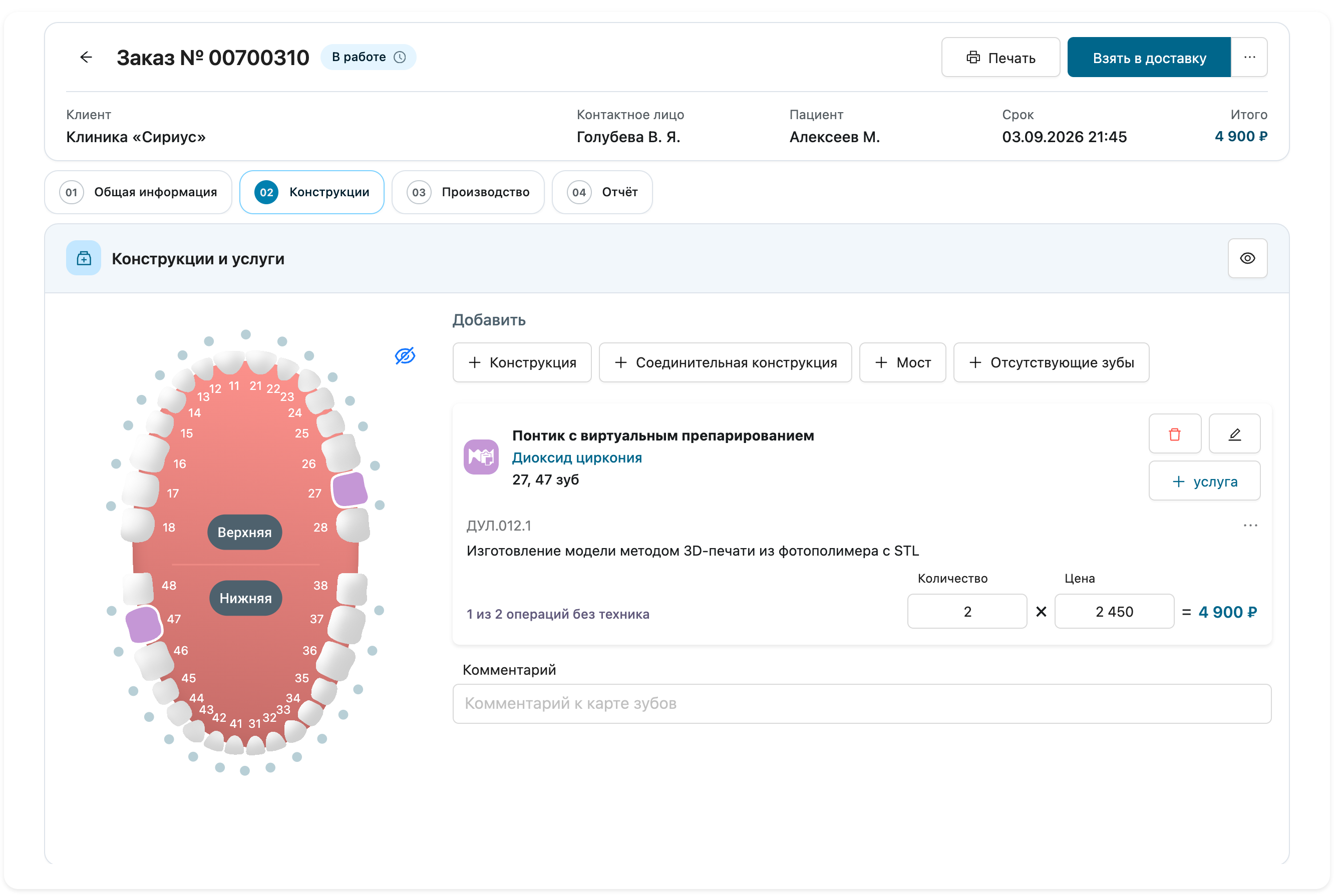
Добавьте конструкции на визуальную карту зубов: коронки, виниры, мосты. Укажите материал и цвет — техники сразу увидят, что нужно изготовить.
Где работать с картой зубов
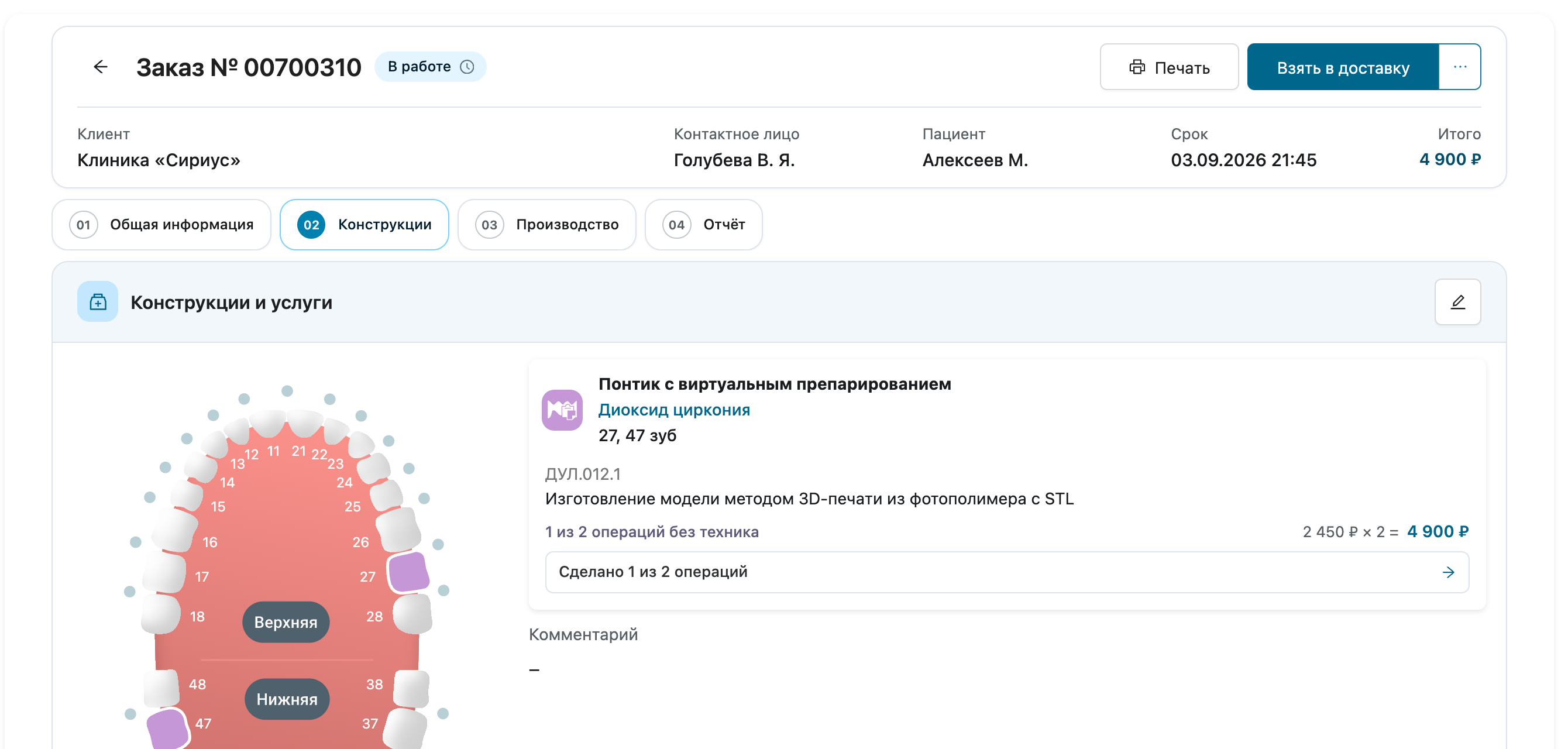
Карта зубов находится в блоке «Конструкции и услуги». Добраться до неё можно двумя путями:
- В черновике заказа — блок виден сразу, вместе с остальными блоками страницы, и уже открыт для редактирования
- В созданном заказе — откройте заказ, перейдите на вкладку «02 Конструкции» и нажмите кнопку-карандаш в шапке блока. Закончив правки, нажмите в той же шапке кнопку-галочку «Готово»
Типы конструкций
В dentego доступны различные типы конструкций для добавления на карту зубов. При добавлении конструкции вы можете воспользоваться поиском, чтобы быстро найти нужную.
Лаборатория не может добавить в систему новый тип конструкции — для этого нужно обратиться к администрации платформы dentego.
А вот уже доступными конструкциями лаборатория управляет сама: включает и выключает их для заказов, задаёт порядок в выпадающем списке и настраивает, из каких материалов их можно заказать. Это делается в Справочнике конструкций.
Работа с картой зубов
Как добавить конструкцию
- Под заголовком «Добавить» нажмите кнопку «Конструкция» (для соединительной — «Соединительная конструкция»)
- Выберите тип конструкции из выпадающего списка:
- Используйте поиск для быстрого нахождения нужной конструкции
- Или прокрутите список и выберите конструкцию вручную
- Укажите зубы на карте (если требуется для выбранной конструкции):
- Кликните по номерам зубов на визуальной схеме
- Выбранные зубы подсветятся
- Заполните параметры конструкции:
- Материал — раскройте список «Выберите материал конструкции» (у соединительной конструкции он подписан так же):
- В списке только материалы, разрешённые для этой конструкции в Справочнике конструкций — например, «Диоксид циркония», «PMMA» или «Композит». У разных конструкций наборы разные
- Если поля материала нет — этой конструкции материал не требуется: в справочнике такие конструкции помечены «Не требуется выбор материалов»
- Цвет (опционально) — нажмите кнопку «+» справа от конструкции для выбора цвета
- Материал — раскройте список «Выберите материал конструкции» (у соединительной конструкции он подписан так же):
- Нажмите кнопку «Сохранить» (иконка галочки)
Для некоторых конструкций зубы не обязательны:
- Ретенционная каппа
- Диагностическая модель
- Валики на жёстком базисе
Цвет конструкции также не является обязательным параметром.
Если форма добавления не переключается
Кнопки под заголовком «Добавить» — «Конструкция», «Соединительная конструкция», «Мост», «Отсутствующие зубы» — переключают форму, только пока в открытой форме ничего не введено. Как только вы выбрали конструкцию или отметили хотя бы один зуб, форма считается незаконченной, и другая по нажатию кнопки не откроется.
Что происходит при попытке переключиться:
- Внизу справа появляется уведомление «Что-то пошло не так!» с пояснением, какую работу нужно завершить:
- «Завершите работы с конструкциями» — открыта форма конструкции или отсутствующих зубов
- «Завершите работы с соединительными конструкциями» — форма соединительной конструкции
- «Завершите работы с мостами» — форма моста или выбор исключённых из моста зубов
- Кнопка «Сохранить» открытой формы окрашивается красным — по ней видно, какую именно форму ждёт система. Подсветка снимается, как только вы снова меняете форму: например, кликаете ещё один зуб.
Чтобы продолжить, закончите открытую форму одним из двух способов:
- «Сохранить» — заполните поля, под которыми появилась ошибка «Поле обязательно», и сохраните: конструкция появится в списке под картой зубов.
- «Отмена» — введённые данные сотрутся, и кнопки добавления снова заработают.
Дополнительные возможности
Комментарий к карте зубов и фото пациента
Под картой зубов есть поле «Комментарий» — в нём передают технику всё, что не укладывается в конструкции и услуги: пожелания по форме, особенности прикуса, замечания клиники.
Фотографии зубов пациента прикладываются отдельно — в блоке «Файлы» на той же вкладке «02 Конструкции». Отдельного блока для фото внутри карты зубов нет: все вложения заказа лежат вместе.
Частые вопросы
См. также
- Создание заказа — общий процесс создания заказа
- Страница заказа — вкладки заказа и где какой блок находится
- Добавление услуг к заказу — следующий шаг после добавления конструкций
- Справочник конструкций — какие конструкции доступны в заказе, из каких материалов и в каком порядке
- Статусы заказа — жизненный цикл заказа и ограничения редактирования