Добавление файлов в заказ
Прикрепите фото зубов и STL-файлы — техники получат полную информацию для точного изготовления конструкций. Меньше переделок, точнее подбор цвета и формы.
Зачем нужны файлы в заказе
Типы файлов в заказе
Где добавляются
Фотографии прикладываются в блоке «Файлы»: в черновике он находится в самом низу страницы, в созданном заказе — на вкладке «02 Конструкции». Отдельного блока для фото нет — все вложения заказа лежат вместе.

Поддерживаемые форматы
Система принимает следующие форматы изображений:
BMPGIFJPEG / JPGPNGTIFF / TIFWEBPPBMTGAОсобенности
Добавление файлов администратором
Файлы прикладываются прямо в черновике, до того как заказ создан. Блок «Файлы» — последний на странице черновика, под блоком «Стоимость и скидки». Пока вложений нет, в блоке написано «Файлов нет».
- Прокрутите страницу черновика вниз до блока «Файлы»
- Нажмите кнопку «+» справа от заголовка блока
- Выберите на компьютере один или несколько файлов — фотографии зубов и цифровые снимки кладутся в один и тот же блок
- Файлы появятся в блоке карточками: у фотографий — миниатюра, у остальных — расширение и размер
Файл загружается сразу после выбора — отдельно сохранять черновик не нужно. Всего к заказу можно приложить не больше семи файлов; когда лимит достигнут, кнопка «+» перестаёт нажиматься.
Просмотр файлов техником
Техники имеют доступ к просмотру и скачиванию всех файлов заказа, но не могут их добавлять или удалять. Настраивать для этого ничего не нужно: полноэкранный просмотр фото, увеличение и скачивание доступны всем, кто открывает страницу заказа.
Как техник открывает файлы
- Техник открывает заказ из списка заказов или из списка операций
- На странице заказа отображаются все прикрепленные файлы
- Для просмотра фотографий техник кликает на миниатюру — фото открывается на весь экран поверх страницы, а счётчик под ним показывает, какое фото открыто и сколько их всего в заказе
- На весь экран открываются только изображения. Остальные файлы — 3D-модели, документы, архивы — сохраняются на устройство по клику по карточке
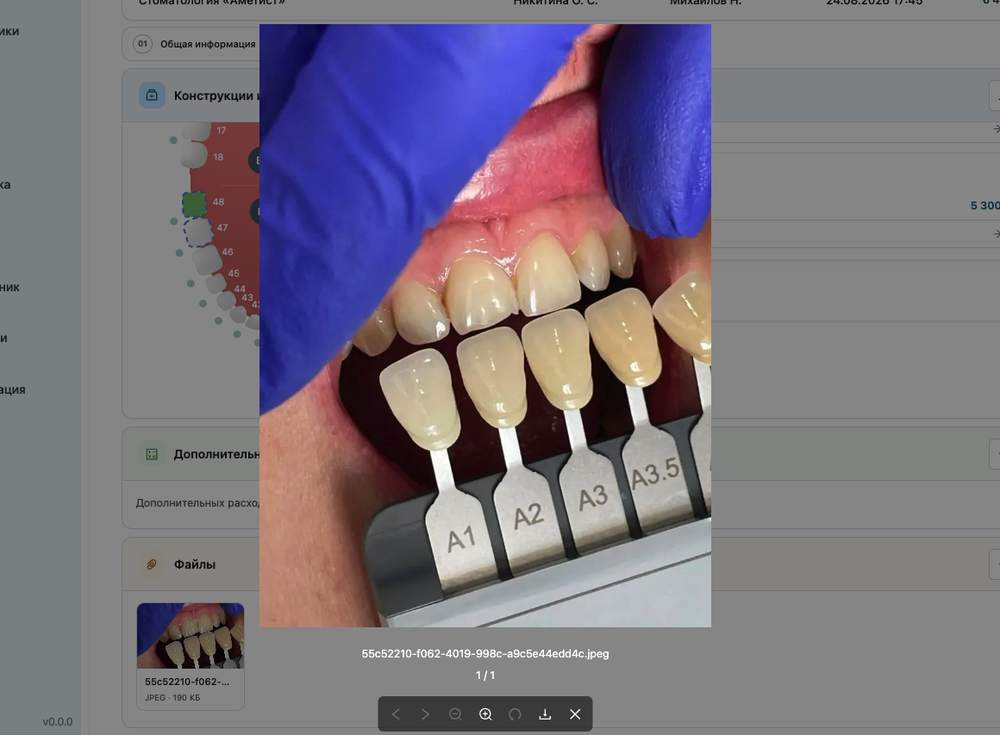
Круговая стрелка на панели возвращает исходный масштаб фото, а стрелка вниз скачивает оригинал файла — увеличение и положение кадра на это не влияют.
По бокам от фото стрелок нет: листать снимки заказа можно только кнопками панели, а на планшете и телефоне — ещё и смахиванием по фото, пока оно не увеличено. Кроме крестика просмотр закрывают клавиша Escape и клик по затемнённому фону.
Что может техник
Что не может техник
Частые вопросы
См. также
- Создание заказа — как заполнить черновик и создать заказ
- Управление картой зубов — добавление конструкций и работа с картой зубов
- Редактирование заказа — изменение параметров заказа
- Статусы заказа — жизненный цикл заказа и доступные действия
- Работа с операциями — как техники работают с заказами