Добро пожаловать в dentego! За 20–30 минут вы пройдёте полный цикл: создадите заказ, добавите услуги, назначите техников, закроете операции и завершите работу.
Для кого этот гайд?
👔 Администраторы и владельцы — основная аудитория. Вы узнаете весь процесс.🔧 Техники — если вы техник, начните с раздела «Операции» или перейдите сразу к Шагу 4.
Что вы узнаете
✓ Как создать заказ (2 этапа: общая информация + карта зубов)
✓ Как добавить услуги к конструкциям
✓ Как назначить техников на операции
✓ Как закрыть операции (техником или администратором)
✓ Как завершить заказ и передать в доставку
Жизненный цикл заказа
Прежде чем начать — посмотрите, как заказ проходит через систему:
1. Создание Заполнение данных заказа и добавление конструкций
2. Рассмотрение Добавление услуг к конструкциям
3. Планирование Назначение техников на операции (необязательно)
4. В работе Выполнение и закрытие операций техниками
5. В доставке Передача заказа клинике
6. Доставлен Заказ выполнен и передан клинике
Шаг 1: Создайте заказ
Создание заказа состоит из двух этапов .
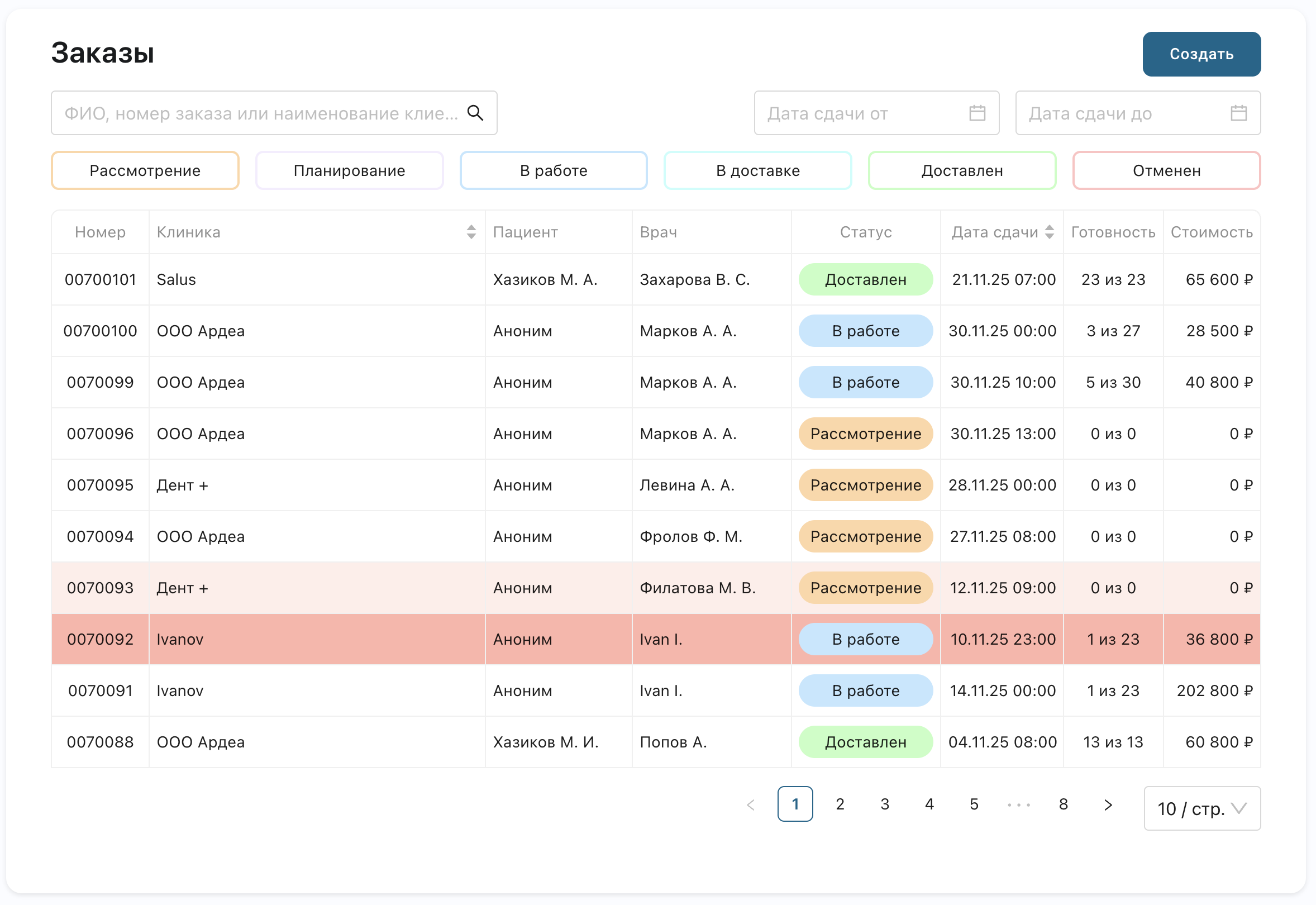
Откройте список заказов
Перейдите в Заказы через боковое меню и нажмите «Создать» :
Нажмите для увеличения
Этап 1 из 2: Общая информация
1
Выберите клиента (клинику)
Выберите клинику из списка. Если клиники нет — нажмите «Добавить клиента».
2
Выберите врача
Выберите врача из списка или нажмите «Добавить врача».
3
Укажите данные пациента
Введите ФИО пациента или выберите «Анонимный пациент».
4
Выберите формат работы
Слепок цифровой, слепок физический и т.д.
5
Установите срок сдачи
Поле «Сдать работу до» — дата и время, когда заказ должен быть готов.
6
Заполните данные доставки и оплаты
Тип доставки, контакты получателя, тип оплаты.
7
Нажмите «Далее»
Переход ко второму этапу — карте зубов.
Этап 2 из 2: Карта зубов
Нажмите для увеличения
1
Нажмите «+ Добавить ещё» в разделе «Конструкции»
Откроется форма добавления конструкции.
2
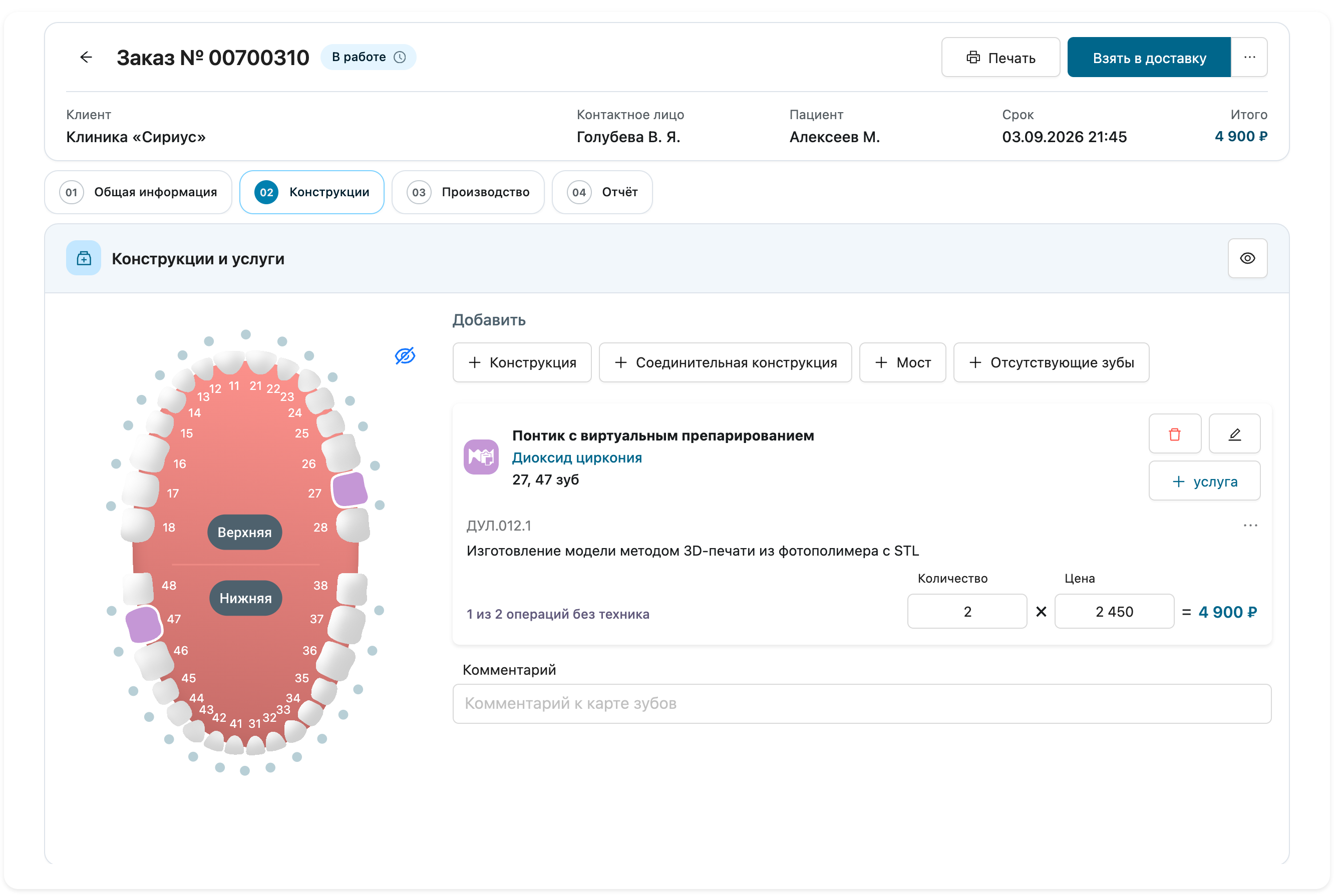
Выберите зубы на карте
Кликните на нужные зубы справа. Для моста — выберите диапазон зубов.
3
Выберите тип конструкции и материал
Коронка, винир, вкладка и т.д. Укажите материал (диоксид циркония, E-max и др.) и цвет.
4
Добавьте конструкцию
Конструкция появится в списке слева и отобразится на карте зубов.
5
Повторите для всех конструкций
Добавьте все необходимые конструкции, мосты и соединительные элементы.
6
Нажмите «Сформировать заказ»
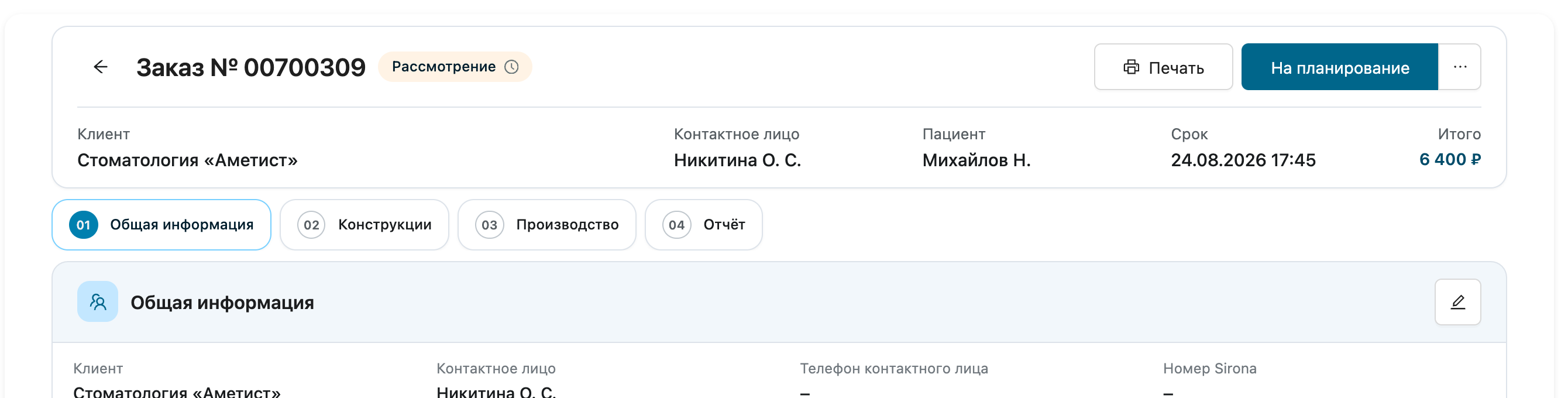
Заказ будет создан и перейдёт в статус «Рассмотрение».
Заказ создан!
Заказ появился в списке со статусом «Рассмотрение». Теперь нужно добавить услуги к конструкциям.
Подробнее: Создание заказа
Шаг 2: Добавьте услуги
После создания заказа вернитесь в список заказов — новый заказ появится на первом месте. Откройте его и добавьте услуги к каждой конструкции.
Как это работает
При добавлении услуги к конструкции автоматически создаются операции — задачи для техников. Каждая услуга содержит одну или несколько операций. Например, услуга «Полная анатомия» может включать операции: моделировка, фрезеровка, синтеризация и т.д. Именно эти операции техники будут выполнять и закрывать.
1
Откройте созданный заказ
Заказ находится в статусе «Рассмотрение».
2
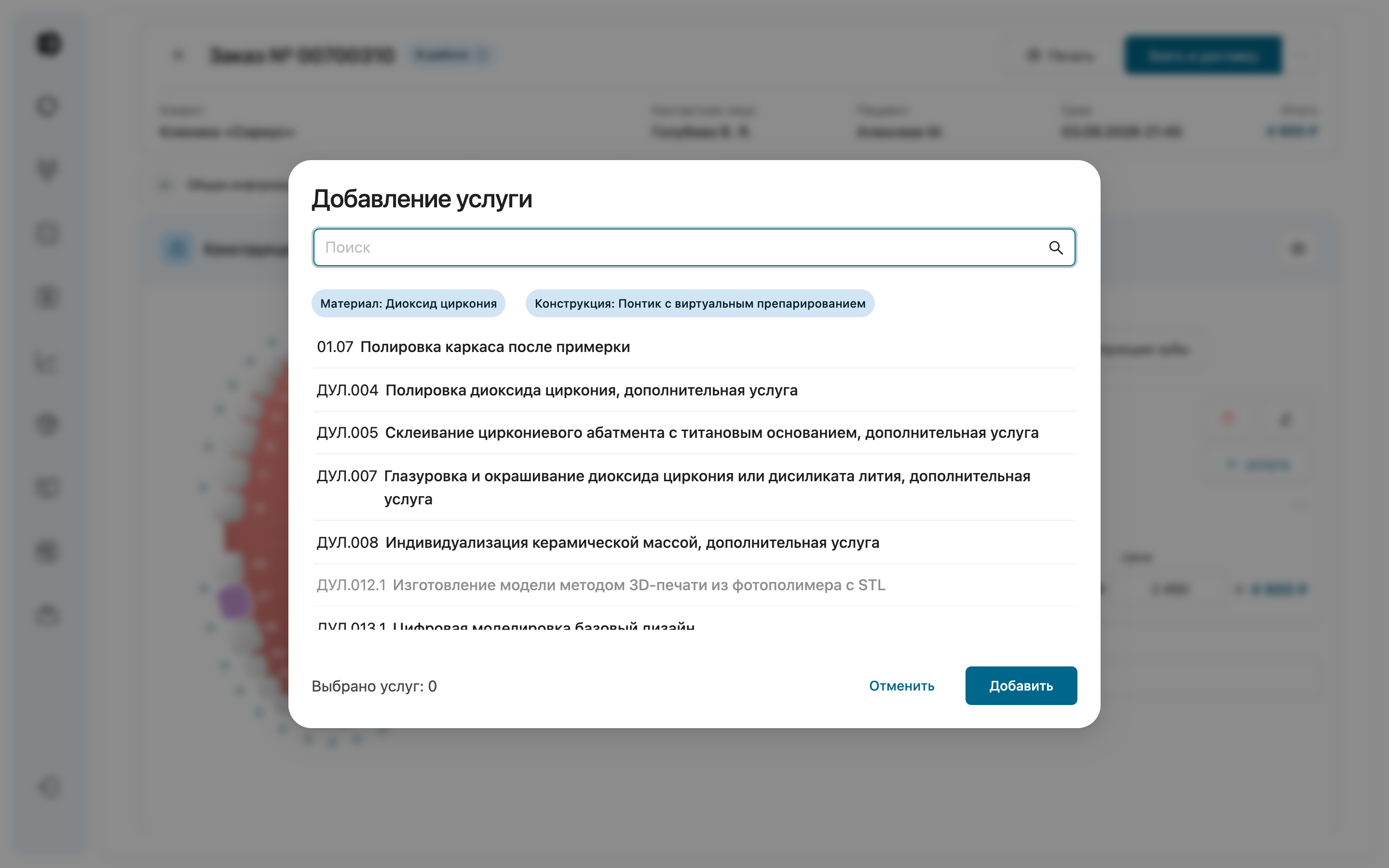
Найдите конструкцию и нажмите «+ Добавить услугу»
Откроется модальное окно с выбором услуг.
3
Выберите услуги из списка
Услуги автоматически отфильтрованы по материалу и типу конструкции. Отметьте нужные.
4
Нажмите «Добавить»
Услуги добавятся к конструкции с указанием количества и цены.
5
Повторите для всех конструкций
Добавьте услуги к каждой конструкции в заказе.
Нажмите для увеличения
Подробнее: Услуги, доп. расходы и скидки
Шаг 3: Отправьте на планирование и назначьте техников
Отправьте заказ на планирование
После добавления услуг нажмите «Отправить на планирование» внизу страницы заказа:
Нажмите для увеличения
Назначьте техников на операции
Необязательный шаг
Назначать техников на операции необязательно. Если пропустить этот шаг, техники сами будут брать свободные операции в работу.
Заказ перешёл в статус «Планирование» . Теперь откройте вкладку «Операции» :
1
Перейдите на вкладку «Операции»
Здесь список всех операций, которые нужно выполнить для заказа.
2
Выберите операции галочками
Можно выбрать несколько операций для назначения одному технику.
3
Нажмите «Назначить техника»
Откроется список доступных техников (доступность определяется ставками).
4
Выберите техника
Техник закрепится за выбранными операциями.
5
Повторите для всех операций
Назначьте техников на все операции заказа.
Переведите заказ в работу
После назначения техников (или без него) нажмите «Перевести в работу» . Теперь техники видят свои операции и могут приступить к выполнению.
Подробнее: Планирование и назначение техников
Шаг 4: Закройте операции
Кто выполняет этот шаг?
🔧 Техники — основные исполнители. Закрывают операции после выполнения работы.👔 Администраторы — могут закрыть операции за техников (пакетно, несколько сразу).
Вариант 1: Техник закрывает операции
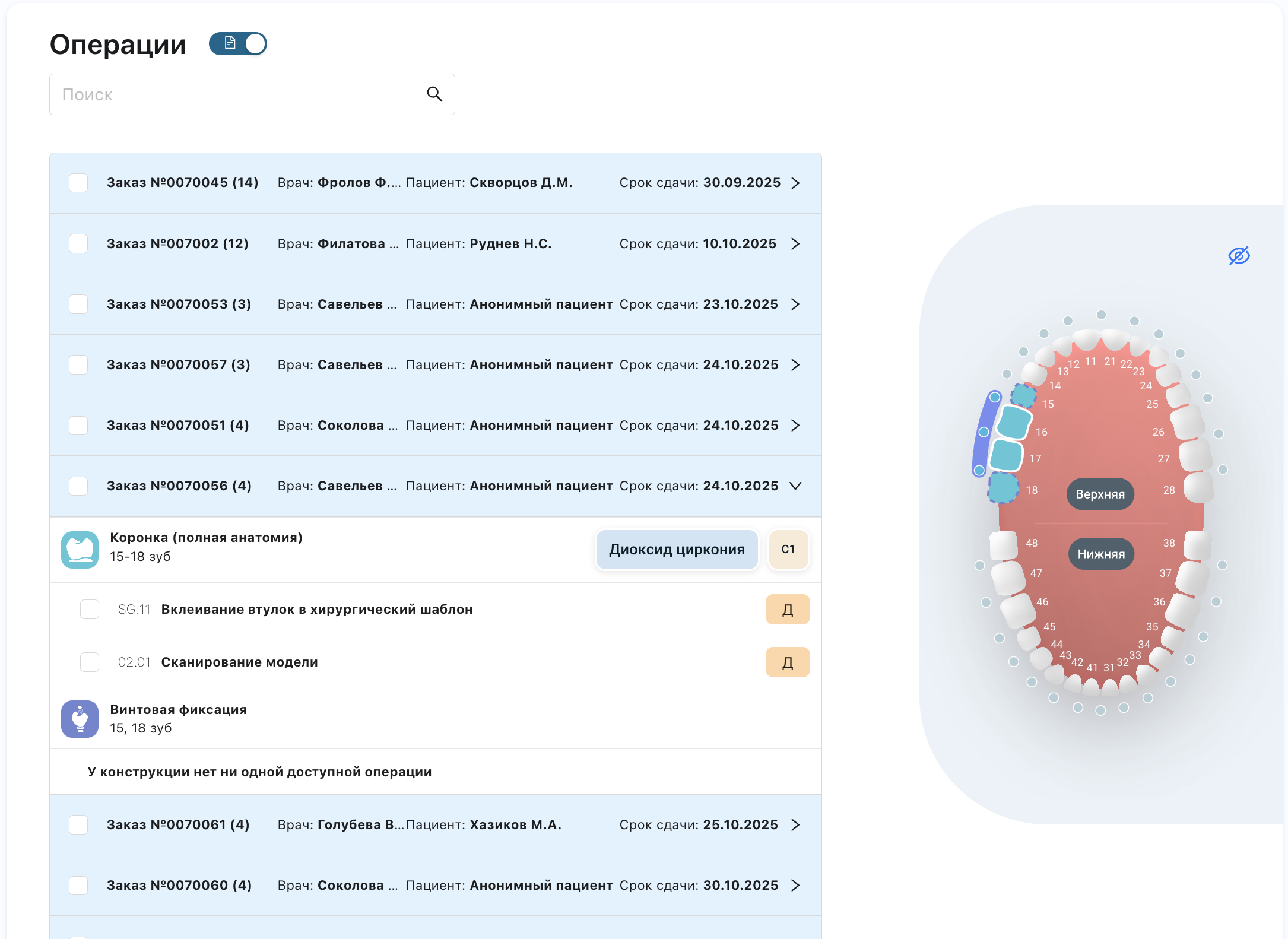
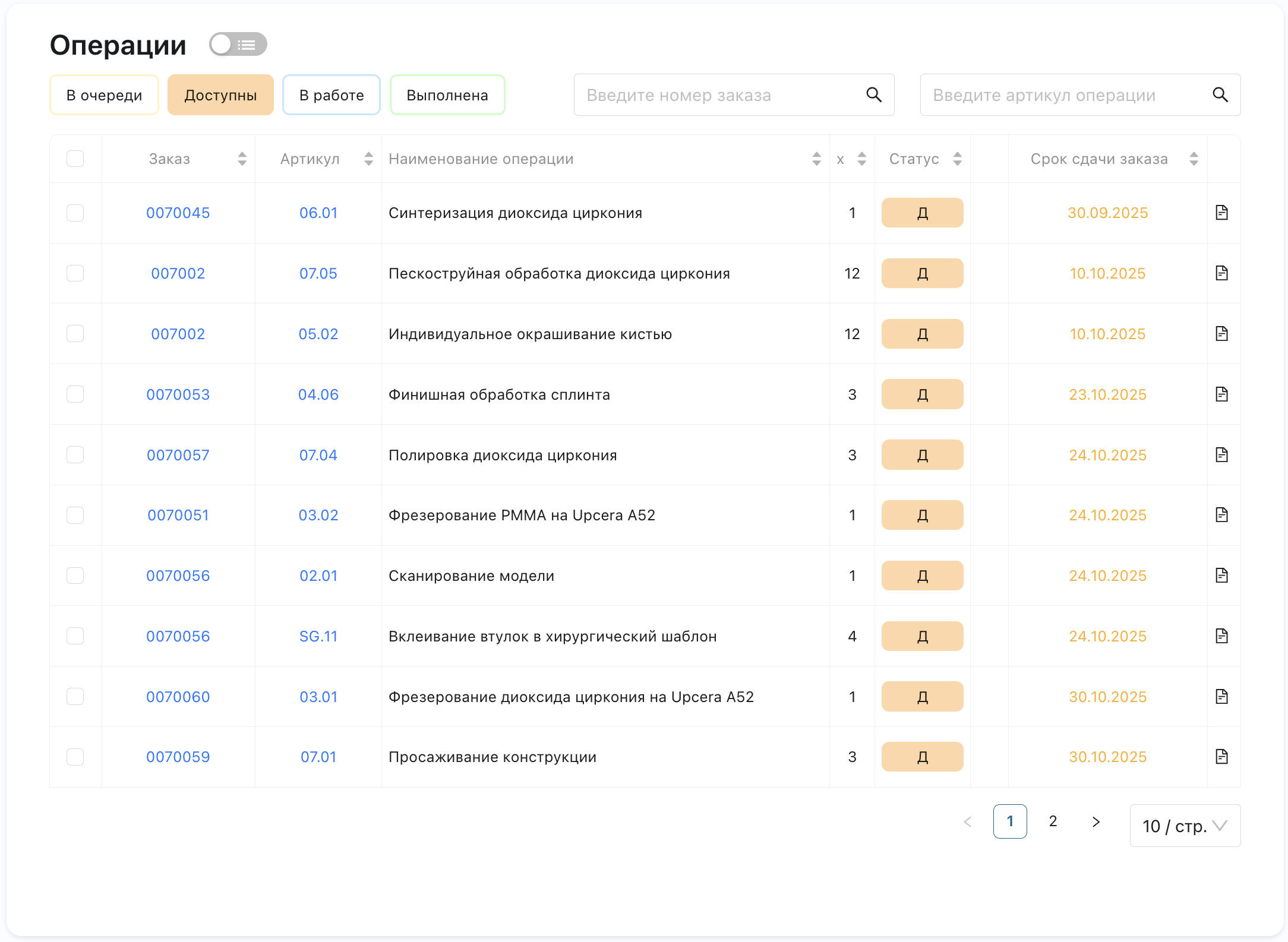
Техник открывает раздел «Операции» через боковое меню. Доступно два варианта отображения:
Таблица — все операции в виде списка
В разрезе заказов — операции сгруппированы по заказам
1
Найдите операции по номеру заказа
Введите номер заказа в поле поиска, чтобы найти нужные операции.
2
Отметьте операции галочками
Можно выбрать сразу несколько операций.
3
Нажмите «Стать ответственным и взять в работу»
Операции перейдут в статус «В работе».
4
Выполните работу и нажмите «Завершить»
Откроется окно закрытия операции.
Вариант 2: Администратор закрывает операции пакетно
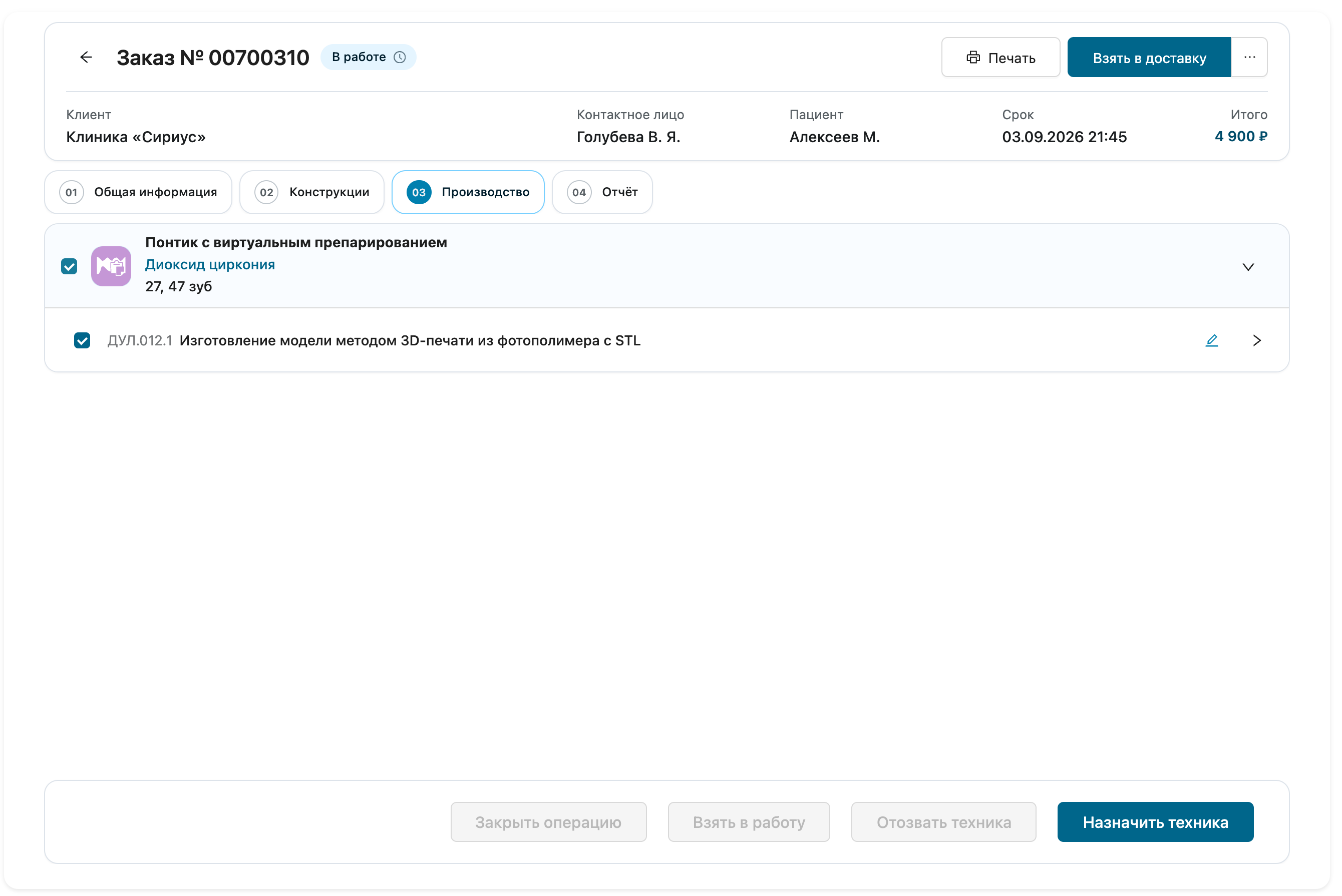
Администратор может закрыть несколько операций за раз прямо из карточки заказа:
Важно
Для пакетного закрытия у всех выбранных операций должны быть назначены техники. Операции без назначенного техника закрыть не получится.
Нажмите для увеличения
1
Откройте заказ и перейдите на вкладку «Операции»
Заказ должен быть в статусе «В работе».
2
Выберите операции галочками
Можно выбрать несколько операций для пакетного закрытия.
3
Нажмите «Закрыть операцию»
Откроется окно закрытия первой операции.
4
Заполните данные и переходите к следующей
Используйте кнопки пагинации для перехода между операциями.
5
Нажмите «Закрыть все операции»
Все выбранные операции будут закрыты.
Подробнее: Закрытие операций
Шаг 5: Завершите заказ
1
Дождитесь выполнения всех операций
Убедитесь, что все операции заказа в статусе «Выполнена».
2
Переведите заказ в доставку
Откройте заказ и нажмите «Перевести в доставку». Укажите информацию о доставке.
3
Завершите заказ
После передачи заказа клинике нажмите «Завершить заказ» — статус изменится на «Доставлен».
🎉 Готово!
Вы успешно прошли полный цикл работы с заказом в dentego. Теперь можете изучить дополнительные возможности платформы.
Подробнее: Доставка и завершение заказа
Что изучить дальше?
Частые вопросы новичков
Нужна помощь?
🔍 Используйте поиск (Ctrl+K) для быстрого поиска по документации