Отчет по зарплате
Узнайте, сколько заработал каждый сотрудник за период — без ручного подсчёта и таблиц Excel.
Зачем нужен этот отчёт
💰 Расчёт зарплаты
Готовая сумма к выплате — система считает автоматически на основе закрытых операций.
📊 Анализ загрузки
Видите, кто работает много, а кто недогружен. Справедливое распределение.
📋 Фонд оплаты труда
Итоговая сумма по всем сотрудникам — понимаете расходы на ЗП.
🔍 Детализация
Клик на сотрудника → полный список операций с суммами.
Как открыть
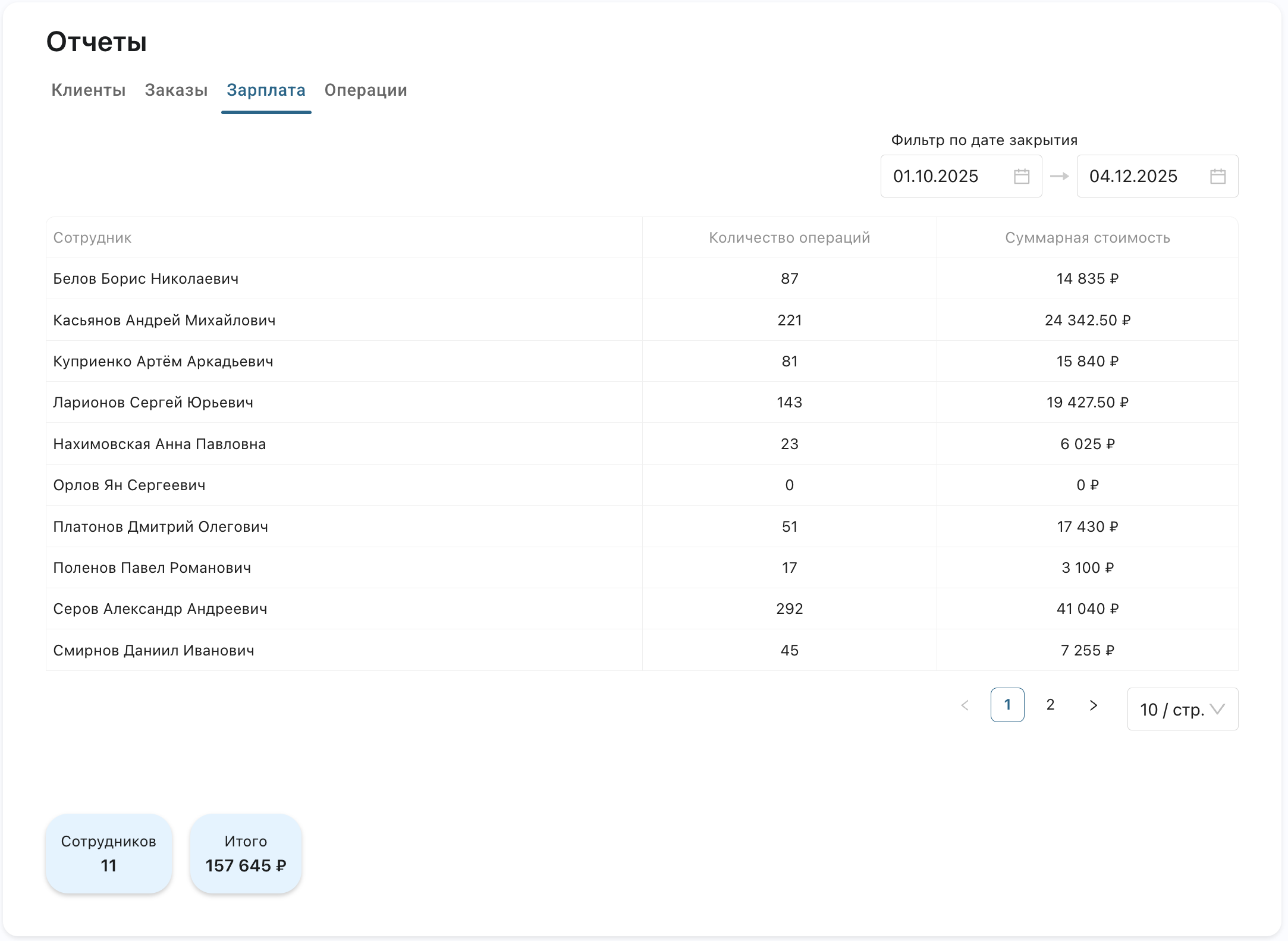
Аналитика → вкладка «Зарплата»
По умолчанию показывает данные за последний месяц.
Как работать с отчётом
Таблица сотрудников
| Колонка | Что показывает | Зачем смотреть |
|---|---|---|
| Сотрудник | ФИО | Клик → детализация по операциям |
| Количество операций | Сколько операций закрыл | Объём работы |
| Суммарная стоимость | Сумма к выплате | Итоговая ЗП |
Как считается зарплата
Пример: Операция «Моделирование» стоит 500 ₽ по ставке сотрудника. В заказе 3 единицы услуги → начислено 1 500 ₽.
Итоги под таблицей
| Показатель | Что означает |
|---|---|
| Сотрудников | С закрытыми операциями в периоде |
| Общая стоимость | Фонд оплаты труда за период |
Фильтрация
Диапазон дат — выберите начало и конец. По умолчанию — последний месяц.
Типичные сценарии
- Расчёт зарплаты за месяц
Выбрали месяц → посмотрели колонку «Суммарная стоимость» → это и есть ЗП к выплате для сдельщиков.
- Анализ загрузки команды
Сравнили количество операций у разных сотрудников → увидели, что один техник делает 200 операций, другой — 50 → перераспределили задачи.
- Детализация для сотрудника
Техник спросил, почему такая сумма → кликнули на его ФИО → открылся отчёт по операциям с полным списком работ.
- Контроль фонда оплаты труда
Посмотрели итог «Общая стоимость» → сравнили с выручкой → поняли долю ЗП в расходах.
Частые вопросы
См. также
- Отчёт по операциям — детализация по сотруднику
- Ставки — настройка оплаты операций
- Закрытие операций — как специалисты завершают работу